
Estudio QR
Imprimir un QR del Estudio: de la pantalla al papel sin perder el código
Un código que se escanea perfecto en la vista previa puede fallar en la primera hoja impresa, y la razón casi nunca es el diseño. Está en la distancia entre lo que te enseña el editor y lo que la impresora pone de verdad en el papel: una distancia con cinco sitios conocidos donde caerse.
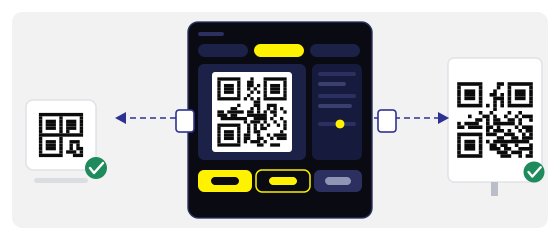
El tamaño, el margen de silencio y la exportación a PDF ya están en el Estudio: no hay que calcular nada a mano.
Abrir el EstudioVectorial cuando puedas, píxeles cuando toque
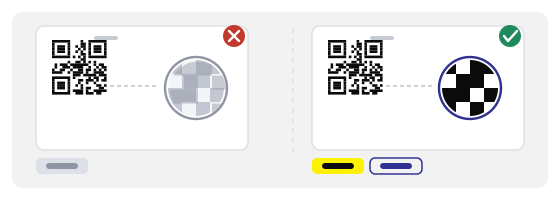
El Estudio exporta PDF y SVG, y los dos merecen usarse siempre que la imprenta los acepte: guardan el código como geometría, así que el mismo archivo sirve para una tarjeta de visita y para una lona de dos metros sin cambiar un solo módulo. Un PNG lleva una rejilla fija de píxeles, y esa rejilla tiene que ser suficiente para el tamaño final antes de salir de la aplicación.
La referencia es trescientos píxeles por pulgada en el tamaño final, con un suelo de unos mil píxeles de ancho total. Por debajo de eso la impresora empieza a redondear los bordes de los módulos, y el redondeo es justo lo que hace que un código funcione en un móvil y no en el siguiente.
El tamaño se fija en la exportación, no en la maqueta
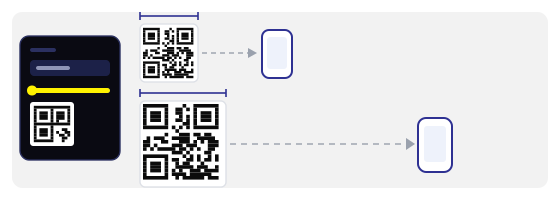
La forma más habitual de estropear una exportación del Estudio es hacerla pequeña y luego ampliarla en un editor de texto o en un programa de diseño. Un código ampliado un ochenta por ciento y colocado en un folleto sale con bordes que ya no son píxeles enteros y con un margen blanco que el marco de alrededor ha recortado sin avisar.
Decide primero el tamaño físico final, exporta a ese tamaño y coloca el archivo al cien por cien. Si el documento se empeña en redimensionarlo, vuelve a exportar en lugar de estirarlo: son diez segundos y elimina de golpe toda una familia de problemas de código borroso.
Qué tamaño necesita el código de verdad
El tamaño lo decide la distancia de escaneo, no el hueco libre que queda en la maqueta. Un punto de partida razonable es un código cuyo lado mida más o menos una décima parte de la distancia hasta el móvil.
Hay un segundo límite que conviene recordar: por debajo de medio milímetro por módulo, la impresora barata y la cámara barata dejan de entenderse. Si el cálculo te deja cerca de esa línea, sube un escalón en lugar de bajarlo.
La zona de silencio forma parte del archivo
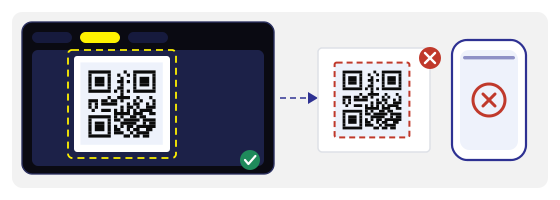
Alrededor del código tiene que quedar una franja vacía: al menos cuatro módulos por lado, es decir 2–4 mm en un formato pequeño y varios centímetros en un cartel. El Estudio exporta ese margen contigo, y la forma más común de destruir un código perfectamente válido es recortarlo para que la maqueta quede más limpia.
No pongas nunca texto, un marco, una foto u otro código dentro de esa franja, y no recortes el archivo exportado hasta el borde negro. La cámara usa el margen para saber dónde empieza el código; sin él, un código limpio parece parte de una imagen más grande.
Color que sobrevive a la tinta
Módulos oscuros sobre fondo claro no es una preferencia estética: es como lee cualquier escáner. Los códigos invertidos existen y algunos móviles los manejan, pero un código impreso que solo lee la mitad de los teléfonos es un error, no una decisión de diseño.
Dos problemas de tinta merecen mención. La pantalla muestra color en RGB y la impresora trabaja en CMYK, así que los verdes saturados y los naranjas vivos se desplazan en papel, y un gris claro que parecía seguro en pantalla puede imprimirse casi como fondo. Y en papel no estucado o reciclado la tinta se abre un poco, lo que se come el contraste en módulos pequeños. Un azul medio sobre blanco es seguro en los dos mundos; un amarillo pálido sobre crema no.
Materiales para el sitio donde vivirá el código
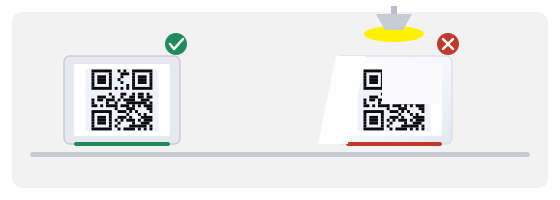
Los acabados mates se escanean mejor que el brillo, porque un reflejo de la lámpara del techo puede borrar una esquina entera de un código brillante en una foto. Por eso una tarjeta de mesa plastificada en mate suele ser mejor idea que una funda brillante.
Papel y cartulina
Bien en interior, lejos del agua y del sol directo. El papel no estucado toma la tinta con menos precisión, así que dale al código algo más de tamaño del que sugiere el cálculo.
Vinilo o hoja laminada
La opción segura para menús, mostradores y todo lo que se limpia. Laminado mate, no brillo, y comprueba que el borde no se levante: bajo un borde levantado es donde aparecen las sustituciones.
Directo sobre cristal o metal
Limpio, permanente y sin derecho a error: no hay reimpresión, así que prueba primero en un recorte. Las superficies curvas y el metal cepillado deforman los módulos, y un código en una botella necesita una zona plana, no una envoltura.
Una tirada sin repetir el error doscientas veces
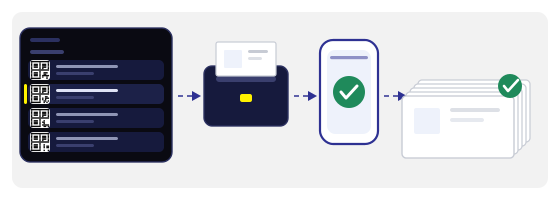
Cuando necesitas muchos códigos — uno por mesa, por máquina, por pieza — expórtalos del Estudio uno a uno con nombres que entienda un desconocido: sala-mesa-01, no final_v3_new. Después revisa una hoja impresa antes de que la tirada siga adelante.
Y no hagas el resto del juego en la fotocopiadora. La copia amplía el grano del papel, difumina los bordes de los módulos y pierde contraste, y la pérdida resulta invisible en la propia pantalla de la máquina. Imprime desde el archivo, siempre.
Qué necesita de ti la imprenta
Cuatro cosas, y la conversación dura un minuto. Envía el archivo vectorial y no una captura. Di el tamaño final en milímetros, no «más o menos A5». Pide mate cuando haya elección. Y pide una prueba en el material real antes de la tirada completa, sobre todo si el código va a algo curvo o reflectante.
Si te ofrecen «ajustarlo a la página», recházalo con amabilidad. Ajustar es la misma operación que escalar en un programa de diseño, y es la razón de que los códigos impresos lleguen ligeramente blandos.
Comprueba la prueba impresa, no la vista previa
Escanea la copia impresa, no la pantalla, y hazlo como lo haría un cliente: desde la distancia prevista, con la luz prevista y sujetando el móvil en el ángulo en que la gente lo sujeta de verdad. Luego repítelo con el móvil más viejo del local, porque ese será el peor caso.
Mide el código con una regla mientras estás en ello. Bastantes «problemas de impresión» resultan ser un código que salió dos milímetros más pequeño de lo previsto, que es justo la diferencia entre cómodo y al límite.
Qué corregir cuando un código impreso no se escanea
Ve en este orden, porque el orden coincide con la frecuencia con la que cada causa resulta ser la verdadera: se recortó el margen, el archivo se escaló después de exportar, el contraste es bajo, el tamaño del módulo está por debajo del suelo, la superficie refleja o el código simplemente es pequeño para esa distancia.
Solo una de esas seis es un problema de diseño, y es la menos probable. Merece la pena recordarlo antes de redibujar nada.
Errores habituales
- Exportar un PNG pequeño y ampliarlo en la maqueta en lugar de volver a exportar.
- Recortar el margen blanco para que la maqueta quede más limpia.
- Elegir el tamaño por lo que cabe en la página y no por la distancia de escaneo.
- Enviar una captura a la imprenta en lugar del PDF o el SVG.
- Imprimir en brillo debajo de un foco y luego culpar al código.
- Revisar la prueba en el monitor y escanear solo después de la tirada completa.
Cómo hacerlo en la práctica
En el Estudio QR, fija el tamaño físico antes de tocar cualquier otra cosa, no cambies el margen por defecto y exporta PDF si la impresora lo acepta. Si necesitas varios códigos para un mismo sitio, duplica la maqueta en lugar de rehacerla: un juego de tarjetas de mesa parece intencionado solo cuando los códigos son idénticos en tamaño y posición.
Pasa el escáner QR por la hoja impresa en la propia sala, y si el código va a reimprimirse más adelante — una carta nueva, una oferta que cambia — hazlo dinámico para que se mueva el destino y la impresión quede. Reimprimir es la forma más cara de cambiar una línea de una página.