
QR-Studio
Einen QR-Code aus dem Studio drucken: vom Bildschirm aufs Papier, ohne den Code zu verlieren
Ein Code, der in der Vorschau perfekt scannt, kann auf dem ersten gedruckten Blatt scheitern – und die Ursache ist fast nie das Design. Sie liegt in der Lücke zwischen dem, was der Editor dir zeigt, und dem, was der Drucker wirklich aufs Papier bringt. Diese Lücke hat etwa fünf bekannte Stellen, in die man fallen kann.
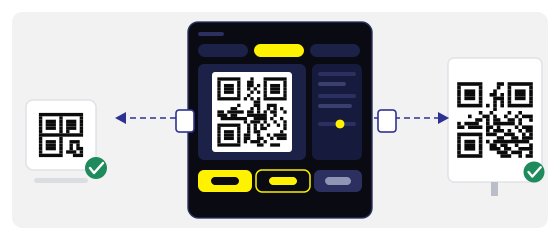
Größe, Ruhezone und PDF-Export sind im Studio schon eingestellt – von Hand rechnen musst du nichts.
Studio öffnenVektor, wenn es geht – Pixel, wenn es sein muss
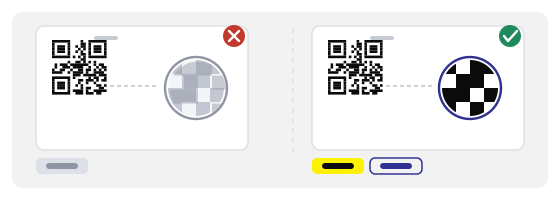
Das Studio gibt PDF und SVG aus, und beides lohnt sich immer, wenn die Druckerei es annimmt: Der Code liegt dort als Geometrie, also funktioniert dieselbe Datei für eine Visitenkarte und für ein zwei Meter breites Banner, ohne dass sich ein einziges Modul ändert. Ein PNG trägt ein festes Pixelraster, und dieses Raster muss für die endgültige Größe groß genug sein, bevor die Datei die App verlässt.
Die Faustregel sind dreihundert Pixel pro Zoll in der Endgröße, mit einer Untergrenze von etwa tausend Pixeln über den ganzen Code. Darunter beginnt der Drucker, Modulkanten zu runden – und genau dieses Runden ist der Grund, warum ein Code auf einem Handy scannt und auf dem nächsten nicht.
Die Größe gehört in den Export, nicht ins Layout
Der häufigste Weg, einen Studio-Export zu ruinieren, ist, ihn klein auszugeben und dann in einem Text- oder Grafikprogramm zu vergrößern. Ein Code, der um achtzig Prozent hochskaliert und in einen Flyer gesetzt wird, bekommt Kanten, die keine ganzen Pixel mehr sind, und einen weißen Rand, den der Rahmen darum stillschweigend beschnitten hat.
Entscheide zuerst die endgültige physische Größe, exportiere in genau dieser Größe und platziere die Datei bei hundert Prozent. Wenn ein Dokument unbedingt skalieren will, exportiere neu statt zu ziehen: Das dauert zehn Sekunden und nimmt der ganzen Familie der unscharfen Codes die Grundlage.
Wie groß der Code wirklich sein muss
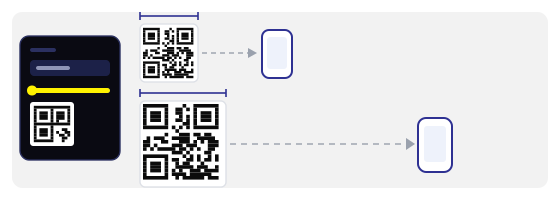
Die Größe entscheidet der Scanabstand, nicht der Platz, der im Layout übrig bleibt. Ein brauchbarer Ausgangspunkt ist ein Code, dessen Seite etwa ein Zehntel der Entfernung zum Handy misst.
Es gibt eine zweite Grenze, die man sich merken sollte: Unter etwa einem halben Millimeter pro Modul hören billiger Drucker und billige Kamera auf, sich zu verständigen. Landet die Rechnung nahe dieser Linie, geh eine Stufe größer statt kleiner.
Die Ruhezone gehört zur Datei
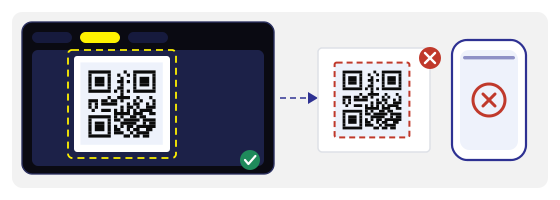
Rund um den Code braucht es einen leeren Streifen – mindestens vier Module je Seite, also 2–4 mm im kleinen Format und mehrere Zentimeter auf einem Poster. Das Studio exportiert diesen Rand mit, und der häufigste Weg, einen völlig brauchbaren Code zu zerstören, ist, ihn wegzuschneiden, damit das Layout ordentlicher aussieht.
Setze niemals Text, Rahmen, Foto oder einen zweiten Code in diesen Streifen, und beschneide die exportierte Datei nicht bis zur schwarzen Kante. Die Kamera erkennt an diesem Rand, wo der Code beginnt; ohne ihn wirkt ein sauberer Code wie ein Teil eines größeren Bildes.
Farbe, die die Druckfarbe überlebt
Dunkle Module auf hellem Grund ist keine Geschmacksfrage, sondern die Art, wie jeder Scanner liest. Invertierte Codes gibt es, und ein Teil der Handys kommt damit zurecht, aber ein gedruckter Code, den nur die Hälfte der Geräte liest, ist ein Fehler und keine Designentscheidung.
Zwei Druckfarben-Probleme lohnen einen Satz. Der Bildschirm zeigt RGB, der Drucker arbeitet in CMYK, deshalb verschieben sich kräftige Grüns und leuchtende Oranges auf Papier, und ein helles Grau, das am Bildschirm sicher wirkte, kann fast wie der Hintergrund drucken. Und auf ungestrichenem oder Recyclingpapier läuft die Farbe etwas, was bei kleinen Modulen Kontrast frisst. Ein mittleres Blau auf Weiß ist in beiden Welten sicher; ein blasses Gelb auf Creme nicht.
Material passend zum Ort, an dem der Code lebt
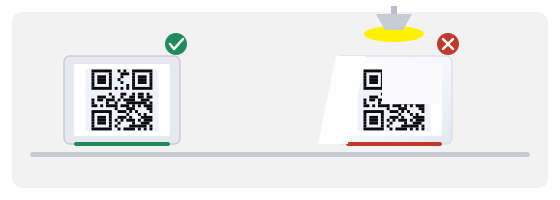
Matte Oberflächen scannen zuverlässiger als Glanz, weil eine Reflexion der Deckenlampe auf einem Foto eine ganze Ecke eines glänzenden Codes auslöschen kann. Deshalb ist eine matt laminierte Tischkarte meist die bessere Idee als eine glänzende Schutzhülle.
Papier und Karton
Innen gut, fern von Wasser und direkter Sonne. Ungestrichenes Papier nimmt Farbe weniger exakt an, gib dem Code also etwas mehr Größe als die Rechnung sagt.
Vinyl oder laminierte Folie
Die sichere Wahl für Menüs, Theken und alles, was abgewischt wird. Matte Laminierung, nicht Glanz, und prüfe, ob sich die Kante löst – unter einer abstehenden Kante entstehen die Überklebungen.
Direkt auf Glas oder Metall
Sauber, dauerhaft und ohne Recht auf Irrtum: Es gibt keinen Neudruck, teste also erst auf einem Reststück. Gewölbte Flächen und gebürstetes Metall verzerren die Module, und ein Code auf einer Flasche braucht eine ebene Fläche statt einer Rundumfolie.
Eine Auflage, ohne den Fehler zweihundertmal zu drucken
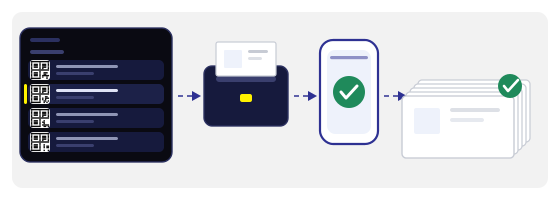
Wenn du viele Codes brauchst – einen pro Tisch, pro Maschine, pro Exponat –, exportiere sie einzeln aus dem Studio, mit Namen, die ein Fremder versteht: saal-tisch-01 statt final_v3_new. Prüfe dann ein gedrucktes Blatt, bevor die Auflage weiterläuft.
Und mach den Rest des Satzes niemals am Kopierer. Eine Kopie vergrößert die Papierstruktur, verwischt die Modulkanten und verliert Kontrast – und der Verlust ist auf dem Bildschirm des Kopierers unsichtbar. Drucke jedes Mal aus der Datei.
Was die Druckerei von dir braucht
Vier Dinge, und das Gespräch dauert eine Minute. Schick die Vektordatei statt eines Screenshots. Nenne die Endgröße in Millimetern, nicht «etwa A5». Frag nach matt, wo es eine Wahl gibt. Und verlange einen Proof auf dem echten Material vor der vollen Auflage, besonders wenn der Code auf etwas Gewölbtes oder Reflektierendes kommt.
Wenn man dir anbietet, es «einfach auf die Seite einzupassen», lehne freundlich ab. Einpassen ist dieselbe Operation wie Skalieren im Grafikprogramm, und es ist der Grund, warum gedruckte Codes leicht weich ankommen.
Prüfe den Proof, nicht die Vorschau
Scanne das gedruckte Exemplar, nicht den Bildschirm, und zwar so, wie es ein Gast täte: aus der vorgesehenen Entfernung, im vorgesehenen Licht, mit dem Handy in dem Winkel, in dem es wirklich gehalten wird. Dann wiederhole es mit dem ältesten Handy im Haus, denn das ist der schlimmste Fall.
Miss den Code dabei mit einem Lineal. Erstaunlich viele «Druckprobleme» sind ein Code, der zwei Millimeter kleiner geworden ist als geplant – und genau darin liegt der Unterschied zwischen bequem und grenzwertig.
Was zu korrigieren ist, wenn ein gedruckter Code nicht scannt
Geh in dieser Reihenfolge vor, weil sie der Häufigkeit entspricht, mit der sich jede Ursache als die echte erweist: Der Rand wurde beschnitten, die Datei wurde nach dem Export skaliert, der Kontrast ist zu niedrig, die Modulgröße liegt unter der Untergrenze, die Oberfläche reflektiert, oder der Code ist schlicht zu klein für die Entfernung.
Nur eine dieser sechs ist ein Designproblem, und sie ist die unwahrscheinlichste. Das lohnt sich zu erinnern, bevor du irgendetwas neu zeichnest.
Typische Fehler
- Ein kleines PNG exportieren und im Layout vergrößern, statt neu zu exportieren.
- Den weißen Rand wegschneiden, damit das Layout ordentlicher wirkt.
- Die Größe danach wählen, was auf die Seite passt, statt nach dem Scanabstand.
- Einen Screenshot an die Druckerei schicken statt PDF oder SVG.
- Unter einem Strahler auf Glanz drucken und dann den Code beschuldigen.
- Den Proof am Monitor prüfen und erst nach der ganzen Auflage scannen.
So machst du es in der Praxis
Im QR-Studio setzt du die physische Größe, bevor du irgendetwas anderes anfasst, lässt den Standardrand stehen und exportierst PDF, wenn der Drucker es annimmt. Wenn du mehrere Codes für einen Ort brauchst, dupliziere das Layout, statt es neu zu bauen: Ein Satz Tischkarten wirkt nur dann gewollt, wenn die Codes in Größe und Position identisch sind.
Scanne das gedruckte Blatt mit dem QR-Scanner direkt im Raum, und wenn der Code später neu gedruckt werden muss – neue Karte, wechselndes Angebot –, mach ihn dynamisch, damit sich das Ziel bewegt und der Druck bleibt. Neu drucken ist der teuerste Weg, eine Zeile auf einer Seite zu ändern.